14

Oct

Cómo Controlar la Asistencia de tus Empleados desde el Celular

¿Te imaginas ver quién llegó tarde sin estar en la oficina? ¿O generar el reporte de asistencia del mes desde tu celular mientras estás en una reunión fuera? Controlar la asistencia de tus empleados desde el celular ya no es ciencia ficción: con un biométrico ZKTeco y la plataforma ZKLink, lo haces en minutos.

En esta guía te explicamos paso a paso cómo configurarlo, qué equipos necesitas y qué puedes hacer exactamente desde tu teléfono.

¿Qué necesitas para empezar?

1

Equipo biométrico compatible

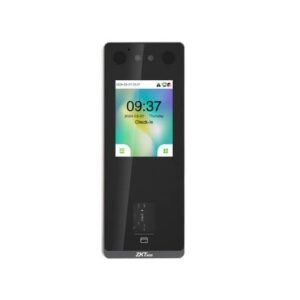
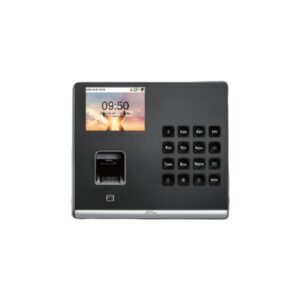
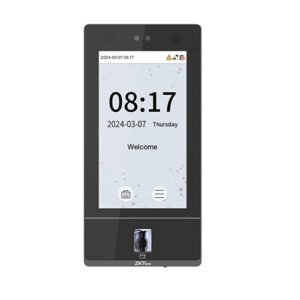
Un reloj de asistencia ZKTeco de la línea SenseFP o SenseFace con soporte ADMS o WiFi.

2

Conexión a internet

WiFi o cable Ethernet en el lugar donde esté instalado el equipo.

3

Cuenta en ZKLink

Registro gratuito en la plataforma en la nube de ZKTeco. Se accede desde el navegador del celular.

Configuración paso a paso

Paso 1: Instala y conecta tu biométrico

Monta el equipo en la pared junto a la entrada de tu oficina. Conéctalo a la corriente eléctrica y a tu red WiFi (o cable Ethernet según el modelo). El equipo debe tener acceso a internet para sincronizarse con ZKLink.

Paso 2: Crea tu cuenta en ZKLink

Desde el navegador de tu celular o computadora, ingresa a la plataforma ZKLink. Registra tu empresa con los datos básicos: nombre, RUC y cantidad de empleados.

Paso 3: Agrega tu equipo

En ZKLink, ve a la sección de dispositivos y agrega tu biométrico usando el número de serie que aparece en la pantalla del equipo o en la etiqueta trasera. La plataforma lo detectará automáticamente.

Paso 4: Registra a tus empleados

Desde ZKLink puedes agregar empleados por nombre y DNI. Luego, en el equipo físico, registras su huella o rostro según el modelo. La sincronización es automática.

Paso 5: ¡Listo! Gestiona desde tu celular

Abre ZKLink desde el navegador de tu celular en cualquier momento. Verás las marcaciones en tiempo real, podrás generar reportes y configurar horarios sin estar en la oficina.

¿Qué puedes hacer desde tu celular con ZKLink?

Ver marcaciones en vivo

Consulta quién entró, quién salió y a qué hora, sin importar dónde estés.

Generar reportes

Reportes de asistencia diarios, semanales o mensuales listos para descargar o compartir.

Gestionar horarios

Configura turnos, tolerancias de entrada y reglas de asistencia para cada área.

Administrar empleados

Agrega, edita o elimina empleados desde cualquier dispositivo con internet.

Múltiples sedes

Controla equipos en diferentes ubicaciones desde una sola cuenta centralizada.

Recibir alertas

Notificaciones de eventos inusuales como accesos fuera de horario o equipos desconectados.

¿WiFi o cable? Cuándo conviene cada conexión

Para que puedas controlar la asistencia desde tu celular, el equipo biométrico necesita estar conectado a internet. Tienes dos opciones:

  • WiFi: instalación rápida, sin cables de red. Ideal cuando el router está cerca o no quieres hacer cableado. Modelos como el ZK-SENSEFP-M2B y el ZK-SENSEFACE-7A/WiFi incluyen WiFi integrado.
  • Cable Ethernet: conexión más estable y rápida. Recomendable si tu equipo estará lejos del router o tienes una red cableada instalada. El ZK-SENSEFP-M2 usa ADMS por Ethernet.

Nuestra recomendación: si tu router está a menos de 15 metros del equipo y no hay paredes gruesas de por medio, WiFi funciona perfecto. Si hay interferencia o distancia, ve por cable.

Errores comunes al configurar (y cómo evitarlos)

  • No activar ADMS en el equipo: en los modelos con Ethernet, debes entrar al menú del equipo y activar la función ADMS manualmente. Sin esto, el equipo no se conecta a ZKLink.
  • Red WiFi con portal cautivo: si tu WiFi tiene página de login (común en hoteles u oficinas compartidas), el biométrico no podrá conectarse. Usa una red directa.
  • No sincronizar la hora: si la hora del equipo no coincide con ZKLink, los registros pueden aparecer desfasados. Configura la zona horaria correcta (GMT-5 para Perú).
  • Registrar empleados solo en ZKLink: el registro biométrico (huella o rostro) debe hacerse en el equipo físico. ZKLink gestiona los datos, pero la captura biométrica es local.

¿Quieres controlar la asistencia de tus empleados desde el celular? En Top Security Peru tenemos los equipos ZKTeco con ZKLink listos para despacho. Ver equipos compatibles con gestión remota.

Equipos con gestión desde el celular

Related

Posts